Comment activer le stockage cloud sur votre caméra TP-Link Tapo ?
Comment activer le stockage cloud sur votre caméra TP-Link Tapo ?
Sommaire
- 1 Lancement de l'application Tapo
- 2 Sélection de votre caméra TP-Link Tapo
- 3 Accéder aux options de stockage cloud
- 4 Activation de l'essai gratuit
- 5 Confirmation de l'inscription
La configuration du stockage cloud sur votre caméra TP-Link Tapo permet de garantir que vos enregistrements importants sont stockés en toute sécurité et accessibles lorsque vous en avez besoin. Dans ce guide, nous vous accompagnerons à travers les étapes pour activer un essai gratuit de stockage cloud, afin de rendre l'expérience de sécurisation de vos séquences vidéo fluide.

Pour vous expliquer la mise en place, nous utiliserons en exemple, la mise en place sur une caméra Tapo C200
Lancement de l'application Tapo
Pour commencer, ouvrez l'application Tapo.
Sélection de votre caméra TP-Link Tapo
Dans l'application Tapo, accédez au tableau de bord principal et localisez votre caméra TP-Link Tapo C200 dans la liste des appareils connectés. Appuyez dessus pour accéder au menu des paramètres de la caméra.
Accéder aux options de stockage cloud
Une fois dans le menu des paramètres de votre caméra, recherchez et appuyez sur l'option Tapo Care Free Trial (Essai gratuit Tapo Care).
Généralement, celle-ci se trouve dans le menu des paramètres de la caméra, souvent sous "features" (fonctionnalités) ou "advanced settings" (paramètres avancés).
Activation de l'essai gratuit
Sélectionnez l'option d'essai gratuit dans la liste des forfaits disponibles. Généralement, l'essai offre 30 jours de stockage cloud gratuit.
 Il se peut que vous soyez invité à saisir des informations ou à confirmer votre choix pour procéder à l'inscription.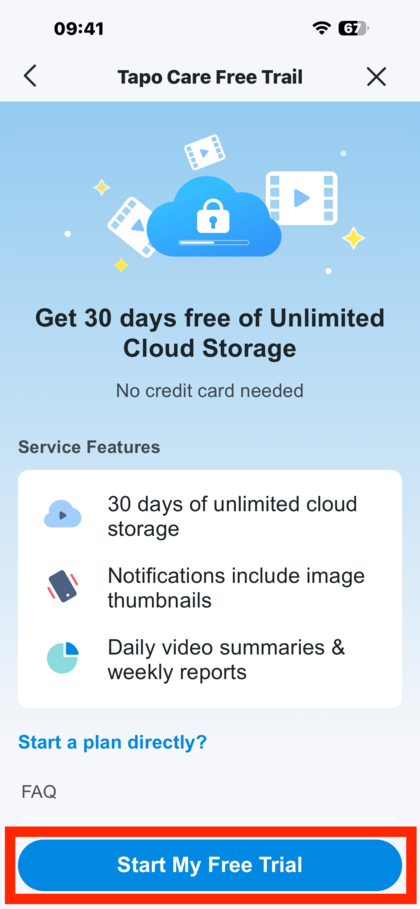
Il se peut que vous soyez invité à saisir des informations ou à confirmer votre choix pour procéder à l'inscription.
Confirmation de l'inscription
Suivez les invites qui apparaissent pour finaliser la configuration. Une fois l'inscription réussie, vous devriez recevoir un message de confirmation.
L'application peut également afficher les dates de début et de fin de votre période d'essai
Merci de nous avoir suivis, et nous espérons que ce guide vous a été utile pour répondre à vos besoins.